
NanoCAD — популярная российская САПР-платформа, которая используется для проектирования в машиностроении, строительстве и других отраслях. Однако при работе с большими чертежами, сложными 3D-моделями или BIM-проектами пользователи часто сталкиваются с замедлением отрисовки, «рывками» курсора и долгим открытием файлов.
Проблема не всегда в «железе». Часто причина кроется в настройках графической подсистемы, которые по умолчанию ориентированы на максимальное качество, а не на скорость. В этой статье разберём, как правильно настроить nanoCAD для максимальной производительности — от автоматической проверки видеоподсистемы до тонкой ручной оптимизации отрисовки.
✓ Шаг 1. Автоматическая проверка производительности видеоподсистемы
Первый и самый простой шаг — довериться автоматике. nanoCAD имеет встроенный инструмент для оценки возможностей вашей видеокарты и подбора оптимальных настроек.
Путь к команде:- Лента: Настройки — Тесты — Тест видеоподсистемы
- Меню: Справка — Проверка производительности видеоподсистемы
- Командная строка: ТЕСТВИДЕОПРОИЗВ (VPERFTEST)

Рис.1 - Окно «Проверка производительности видеоподсистемы» с кнопкой «Проверка»
После запуска команды нажмите кнопку «Проверка». Система проанализирует производительность вашего видеоадаптера и выдаст рекомендации.
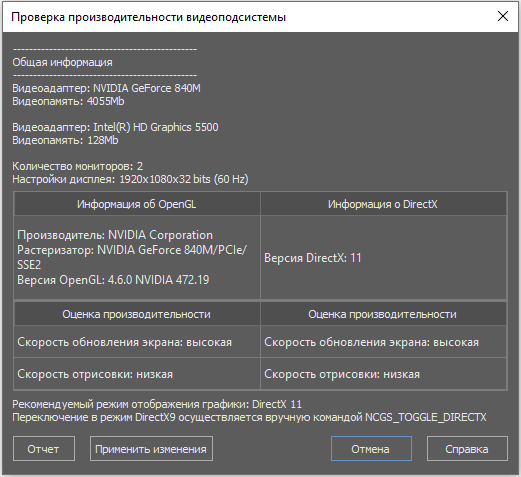
Рис.2 - Результаты тестирования видеоподсистемы с рекомендуемыми настройками
В окне результатов вы увидите:
Нажмите кнопку «Применить изменения», чтобы автоматически применить рекомендованные настройки . Система предупредит вас о том, что изменение оптимальных параметров в отдельных случаях может привести к проблемам с отображением — нажмите ОК для подтверждения.